
Für die Aktivierung musst du lediglich Apple Pay in deinem Stripe-Konto aktivieren und die Domain deiner Spream-Gruppe hinzufügen. Die folgenden drei Schritte führen dich durch die Einrichtung.
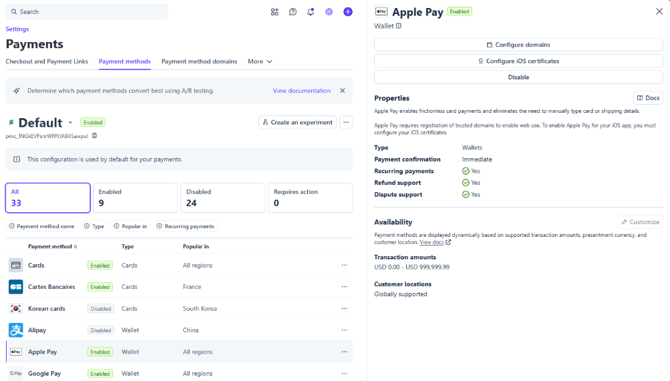
1. Apple-Pay-Einstellungen öffnen
Melde dich bei deinem Stripe-Konto an und gehe zu:
Settings → Payments → Payment methods → Apple Pay
Überprüfe, ob Apple Pay den Status Enabled hat. Klicke anschließend auf Configure domains.
1. Apple Pay in Stripe – Status „Enabled“ und die Schaltfläche „Configure domains“.
2. Neue Domain hinzufügen
Nun öffnet sich der Bereich zur Verwaltung der Domains:
Payments → Payment method domains
Klicke auf + Add a new domain.

2. Bereich „Payment method domains“ – Hinzufügen einer neuen Domain.
3. Domain deiner Spream-Gruppe eingeben
Gib im Feld Domain die Domain deiner Gruppe in folgendem Format ein:
<group>.spream.co
Ersetze <group> durch den Namen deiner Gruppe, zum Beispiel:
firma.spream.co
Gib nur die Domain ein, ohne https://.
Speichere die Einstellungen mit einem Klick auf Save.
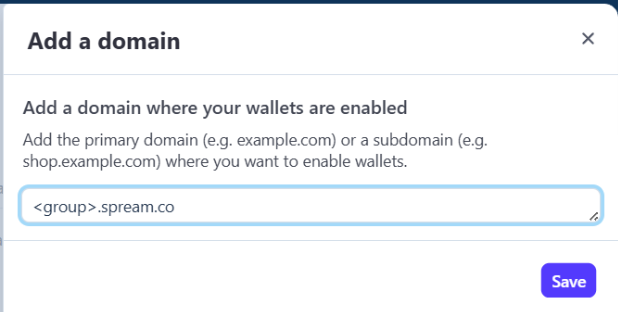
3. Eingabe der Spream-Domain ohne https:// und Speichern über „Save“.
Fertig
Nachdem die Domain erfolgreich hinzugefügt wurde, ist die Einrichtung von Apple Pay in Stripe abgeschlossen.
Apple Pay kann deinen Kunden nun bei der Zahlung über Spream als Zahlungsoption angezeigt werden, sofern sie ein unterstütztes Gerät verwenden und Apple Pay eingerichtet haben.